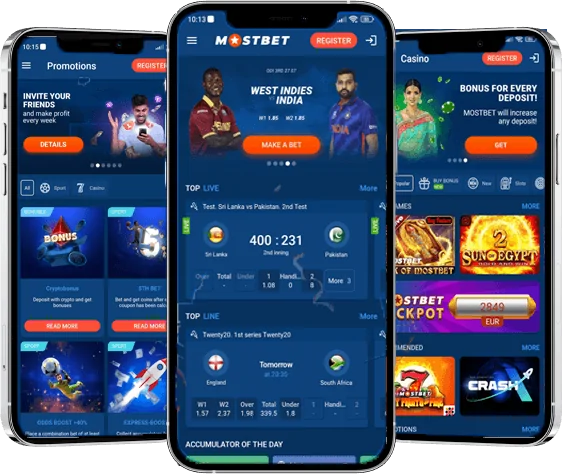
Sur Android, la flexibilité est un avantage, mais elle exige aussi un peu plus d'attention. Ce que vous voulez, c'est installer sans ouvrir de portes inutiles : n'acceptez que ce qui a du sens et maintenez votre système propre, comme vous le faites avec d'autres applications bancaires ou d'achat.
Imaginez que votre téléphone vous avertisse : « une installation a été bloquée pour des raisons de sécurité ». Au lieu de tout désactiver par impulsion, vérifiez quel paramètre en est la cause. En 2026, Android offre généralement des explications claires ; utilisez cela à votre avantage et prenez des décisions éclairées.
Autorisations à examiner une par une
Certaines applications demandent l'accès à la caméra ou au stockage pour des fonctions spécifiques. La bonne question est : « En ai-je besoin maintenant ? ». Sinon, laissez-le désactivé et revenez-y quand ce sera indispensable.
Supposons que vous souhaitiez télécharger un document pour vérification et qu'à ce moment-là, la caméra soit nécessaire. Activez-la uniquement pour cette étape, puis vérifiez-la. Cette façon de travailler vous donne le contrôle et réduit les risques, surtout si vous installez de nombreuses applications.
Regardez également l'autorisation de notification : utile pour la sécurité, gênant pour le marketing. Essayez une semaine avec des alertes minimales, puis ajustez. L'important est que vous choisissiez quand entrer, pas qu'une vibration vous y traîne.
Mises à jour Sans Casser Votre Routine
Mettre à jour, ce n'est pas seulement « avoir la dernière version », c'est éviter les erreurs. Si une ancienne version reste bloquée sur l'écran de paiement ou ne charge pas l'historique, elle vous fait perdre du temps et vous rend nerveux. Il est préférable de programmer les mises à jour lorsque vous êtes chez vous, avec une bonne connexion.
Pensez à un scénario courant : vous êtes sur le point de jouer un moment et une longue mise à jour apparaît. Si vous la faites sur-le-champ, vous perdez le moment et vous vous irritez. Si vous la faites avant, à un horaire fixe hebdomadaire, vous ne la remarquez même pas.
Après la mise à jour, ouvrez l'application et vérifiez deux choses : la connexion et la caisse. Si les deux fonctionnent, c'est bon. Il n'est pas nécessaire d'explorer tout à chaque fois, juste de confirmer l'essentiel pour ne pas avoir de surprises plus tard.
Erreurs Courantes Et Comment S'en Sortir Rapidement
Parfois, un message générique du type « quelque chose s'est mal passé » apparaît. Au lieu de redémarrer dix fois, essayez l'ordre logique : fermez l'application, effacez le cache si le système le permet, redémarrez le téléphone et réessayez avec une connexion stable.
Imaginez que l'application s'ouvre, mais qu'un écran reste vide. C'est généralement un problème de connexion, d'économie de batterie ou de permissions. Désactivez temporairement l'économie extrême, essayez un autre réseau, puis réactivez ce dont vous avez besoin plus tard.
Si sigue igual, no pierdas horas. Usa el soporte dentro de la app, describe qué estabas haciendo y qué paso exacto falló. Cuanto más concreto seas, más rápido te guiarán, y tú evitas esa espiral de frustración que lleva a “jugar para compensar”.